
Pāreja no Dropbox uz WebOké Nextcloud
Lai pārnestu failus un fotoattēlus no Dropbox uz Jūsu WebOké Nextcloud serveri, esam izveidojuši ērtu rīku, ar kuru to var izdarīt automātiski.
Šajā rakstā soli pa solim paskaidrojam nepieciešamās darbības.
1. solis: Atveriet https://www.dropbox.com/login un piesakieties savā Dropbox kontā.
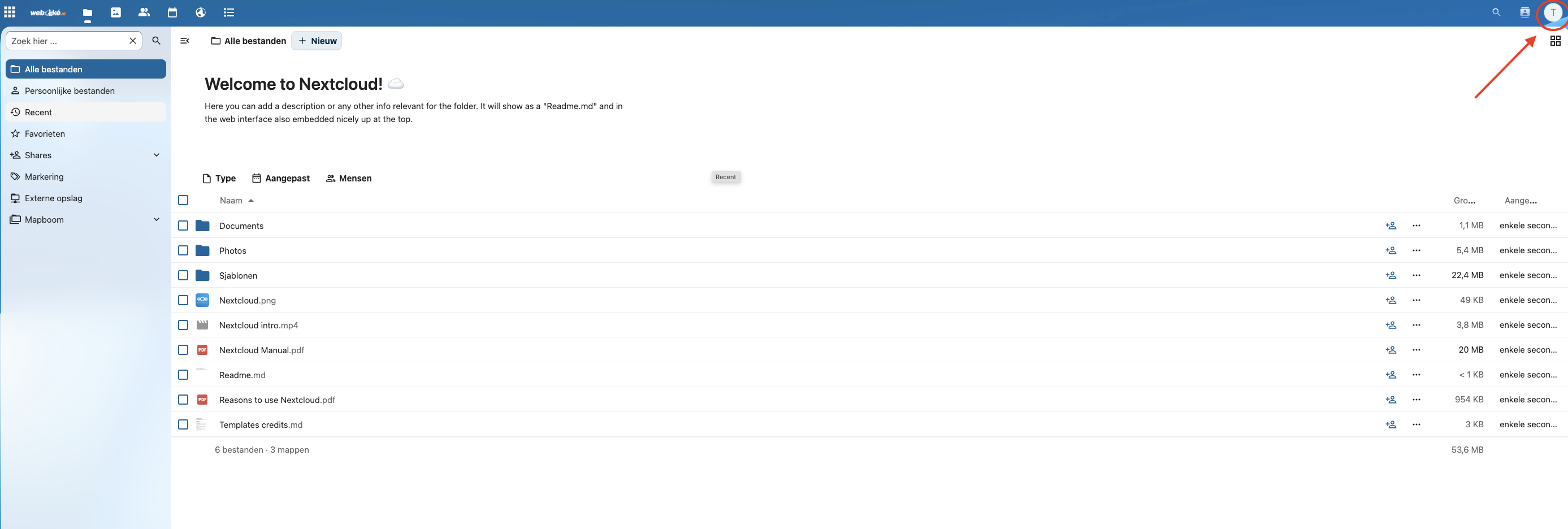
2. solis: Piesakieties savā Nextcloud serverī, augšējā labajā stūrī noklikšķiniet uz sava profila un pēc tam nolaižamajā izvēlnē noklikšķiniet uz 'Iestatījumi'
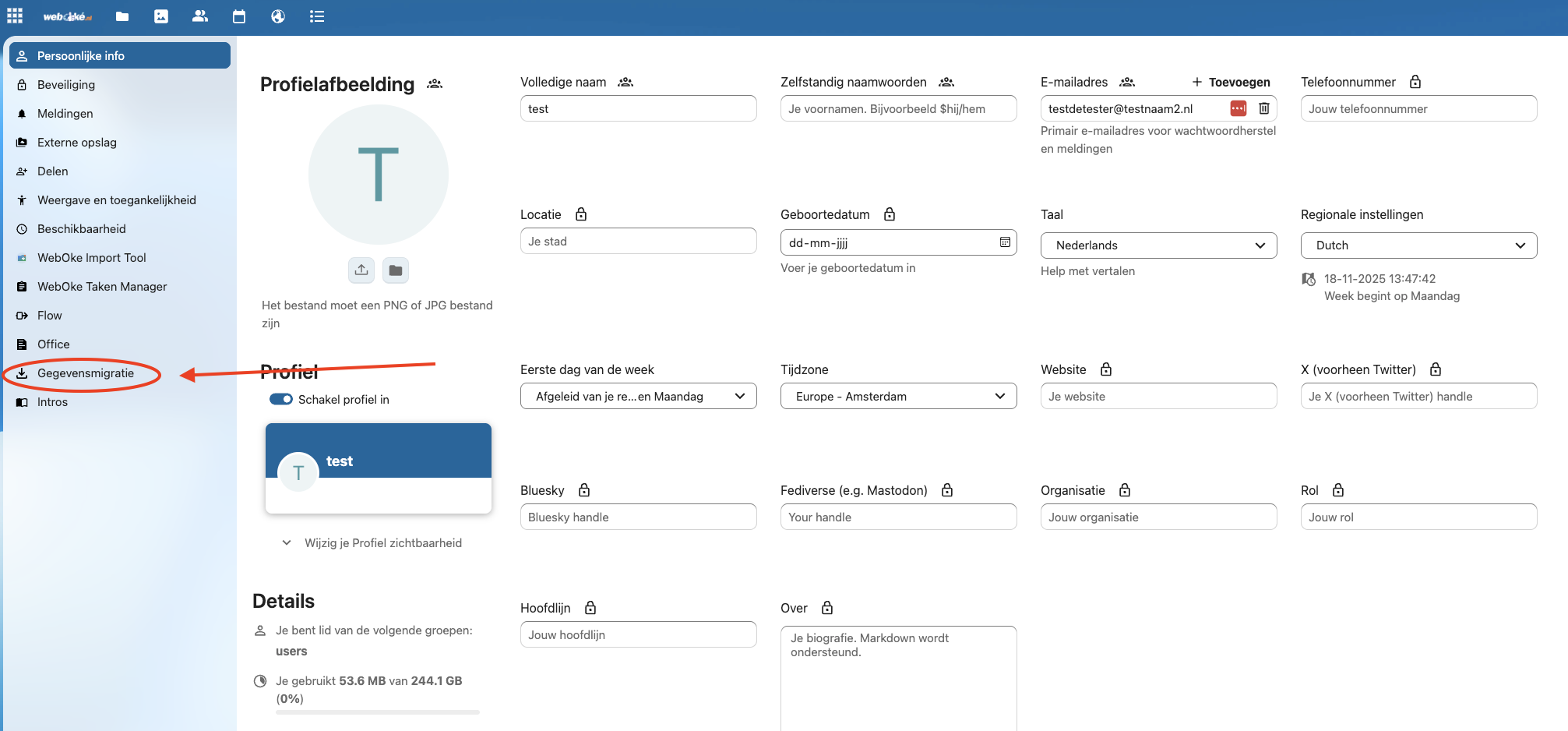
3. solis: Kreisajā pusē noklikšķiniet uz Datu migrācija
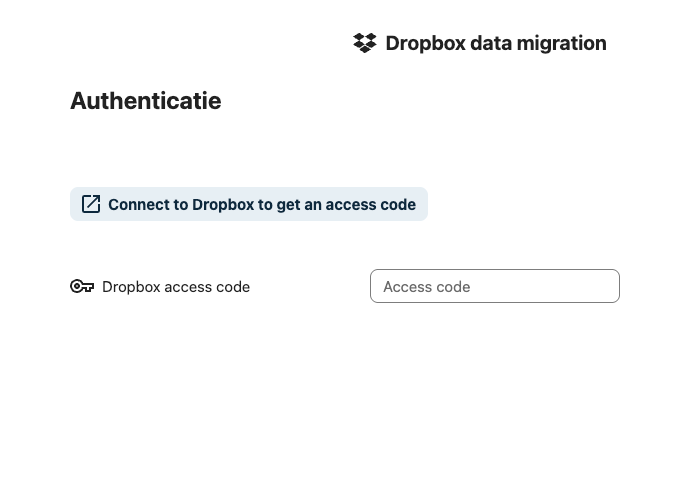
4. solis: Šeit noklikšķiniet uz Connect to Dropbox to get an access code
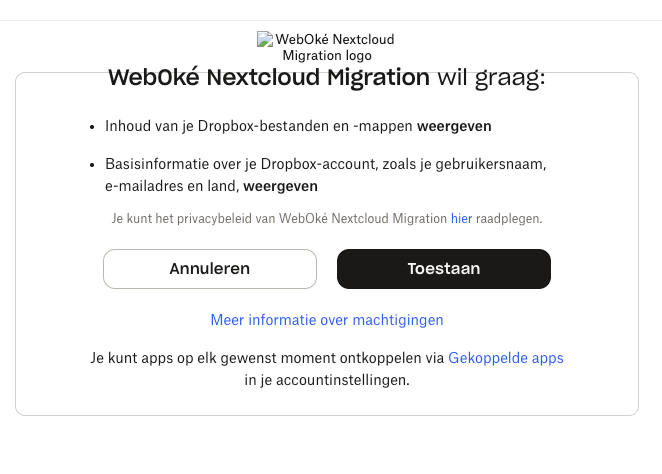
5. solis: Pēc tam atveras Dropbox.com un redzat šo paziņojumu; noklikšķiniet uz Atļaut
6. solis: Nokopējiet piekļuves kodu, kas redzams nākamajā ekrānā
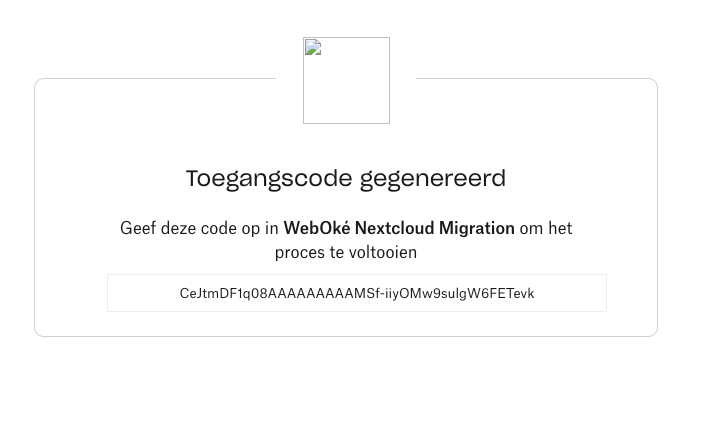
7. solis: Ielīmējiet piekļuves kodu laukā Dropbox access code
8. solis: Pēc tam ir izveidots savienojums ar Jūsu Dropbox kontu.
Laukā Import directory varat izvēlēties, uz kuru mapi Nextcloud serverī jāpārvieto visi dati. To var mainīt, noklikšķinot uz zīmuļa ikonas; šim nolūkam varat izveidot jaunu mapi vai izmantot esošu.
Nevar izvēlēties, ko pārnest: rīks pārnes visu, kas atrodas Dropbox. Ja noteikti dati Jums vairs nav vajadzīgi vai tos nevēlaties pārnest, vislabāk vispirms izdzēsiet tos Dropbox.
Lai sāktu migrāciju, noklikšķiniet uz Import Dropbox files .
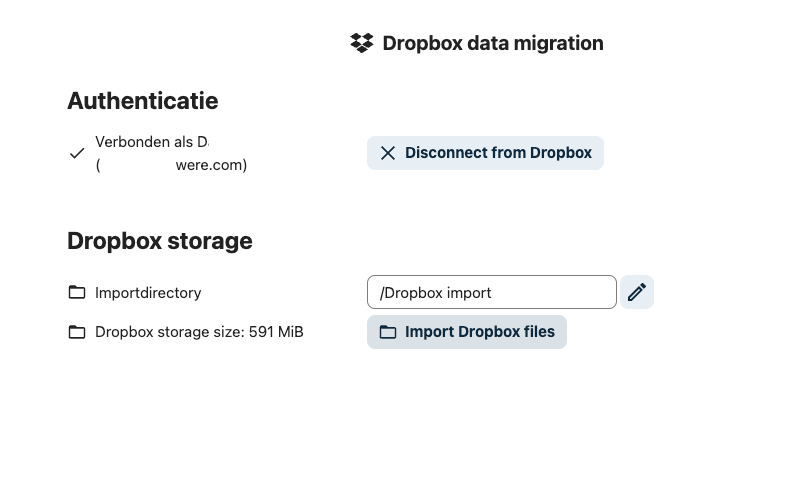
Tas arī viss! Migrācija tagad notiek.
Atkarībā no datu apjoma tas var aizņemt kādu laiku, no dažām minūtēm līdz vairākām stundām, ja failu ir daudz.
Padoms: šo logu varat atstāt atvērtu un pa to laiku darīt citas lietas. Serveris turpina darbu fonā, un gaita redzama ekrānā.
Kad migrācija ir pabeigta, visi Jūsu dati ir droši saglabāti Jūsu pašu Nextcloud serverī, kas darbojas mūsu fiziskajos serveros NorthC datu centros Ālsmērā (Aalsmeer) un Oudemērā (Oude Meer). Apsveicam ar pāreju uz digitālo suverenitāti!