Gå til innholdet

Cookie-innstillinger

Velg hvilke typer cookies du tillater. Du kan når som helst endre valget via Cookie-innstillinger nederst på hver side. Personvernerklæring

Nødvendige

Alltid på

Trengs for å logge inn, beholde handlekurven og huske valgene dine. Disse er alltid på.

Hvilke cookies?
  • weboke_sessie, weboke_klant, weboke_remember: økten din og at du forblir innlogget
  • weboke_basket: handlekurven din
  • wkBtwIncl: visning av priser med eller uten mva.
  • wok_cookies: cookievalget ditt, 12 måneder

Måler hvilken annonse som fører til et besøk eller en bestilling, slik at vi ikke betaler for annonser som ikke gir noe.

Hvilke cookies?
  • Google Ads via Google Tag Manager (_gcl_au, _gcl_aw), opptil 90 dager
  • OpenAI Ads, annonser i ChatGPT
  • wok_aff: hvilken partner som henviste deg til oss (partnerprogram), 60 dager

4,6

Land og språk

Hvert land har sin egen nettside, med priser og mva. for det landet.

Vis

Legg til en kalender i Kalender-appen på Apples macOS

Fordi Apple støtter CalDAV innebygd på alle enhetene sine, er det lett som en plett å legge til og synkronisere Nextcloud-kalenderen din på Mac-en.

Trinn 1: For å legge til kalenderen din på Mac-en må du opprette et app-passord, klikk her for å lære hvordan du oppretter det.

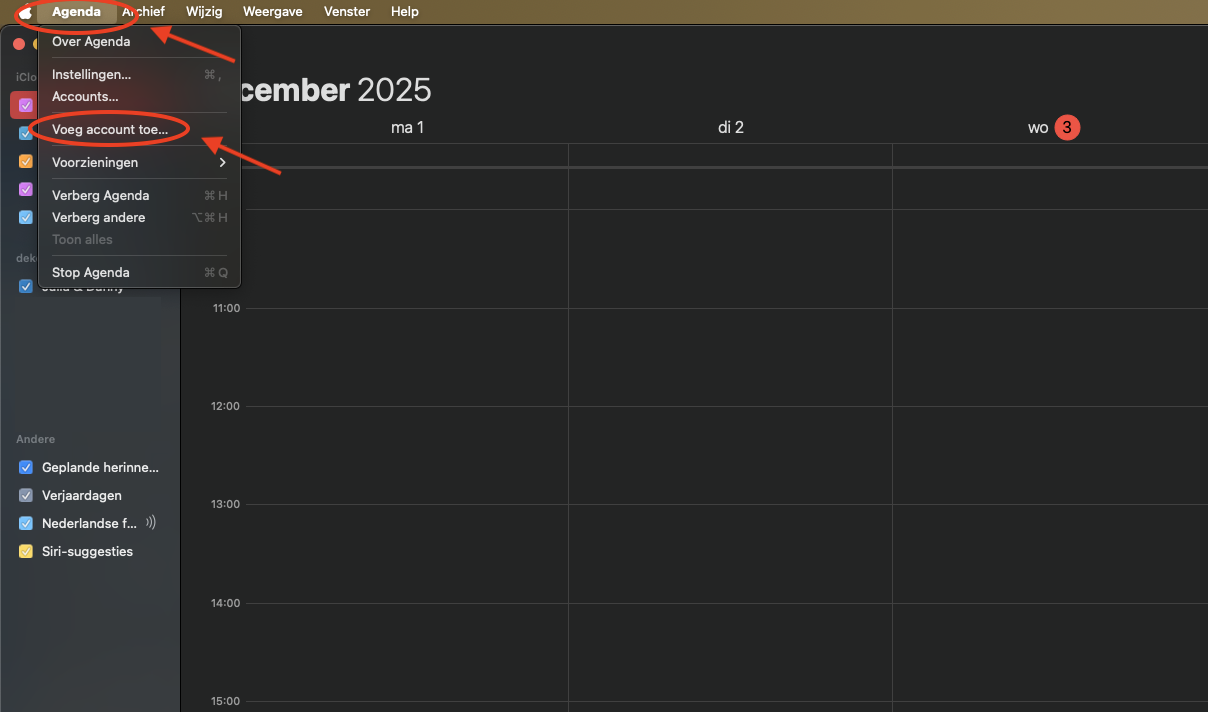
Trinn 2: Åpne Kalender-appen på Mac-en og klikk på 'Kalender' øverst til venstre i menylinjen, og klikk deretter på 'Legg til konto …' i nedtrekksmenyen
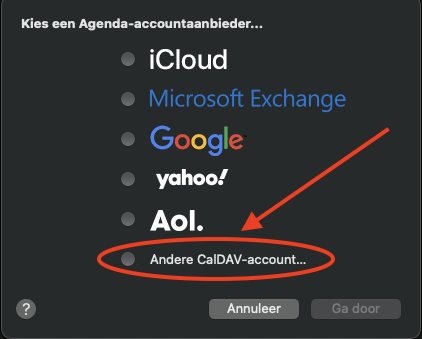
Trinn 3: Velg 'Annen CalDAV-konto …' og klikk på 'Fortsett'
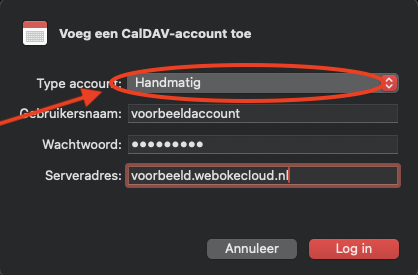
Trinn 4: Velg 'Manuell' i nedtrekksmenyen ved 'Kontotype'.
Skriv deretter inn Nextcloud-brukernavnet ditt og app-passordet du har opprettet.

Vet du ikke hvordan du oppretter et app-passord? Klikk her.

Skriv deretter inn URL-en til Nextcloud-serveren din og klikk på 'Logg på', så er du ferdig!
Var denne artikkelen nyttig?

← Tilbake til Nextcloud

Et øyeblikk …

Sett opp domenene dine

Ordne for hvert domene navnetjenerne, koblingen til hostingen din og hvem som blir innehaver.

Laster inn domenene dine…