
Instalarea WordPress în DirectAdmin
În acest articol vă explicăm cum puteți instala simplu WordPress în pachetul de găzduire WebOké.
- Autentificați-vă în contul WebOké și mergeți la Produsele mele
- La pachetul de găzduire respectiv alegeți 'Deschideți panoul de control'
- Faceți clic în meniul din stânga, la '1-click-login', pe 'DirectAdmin'
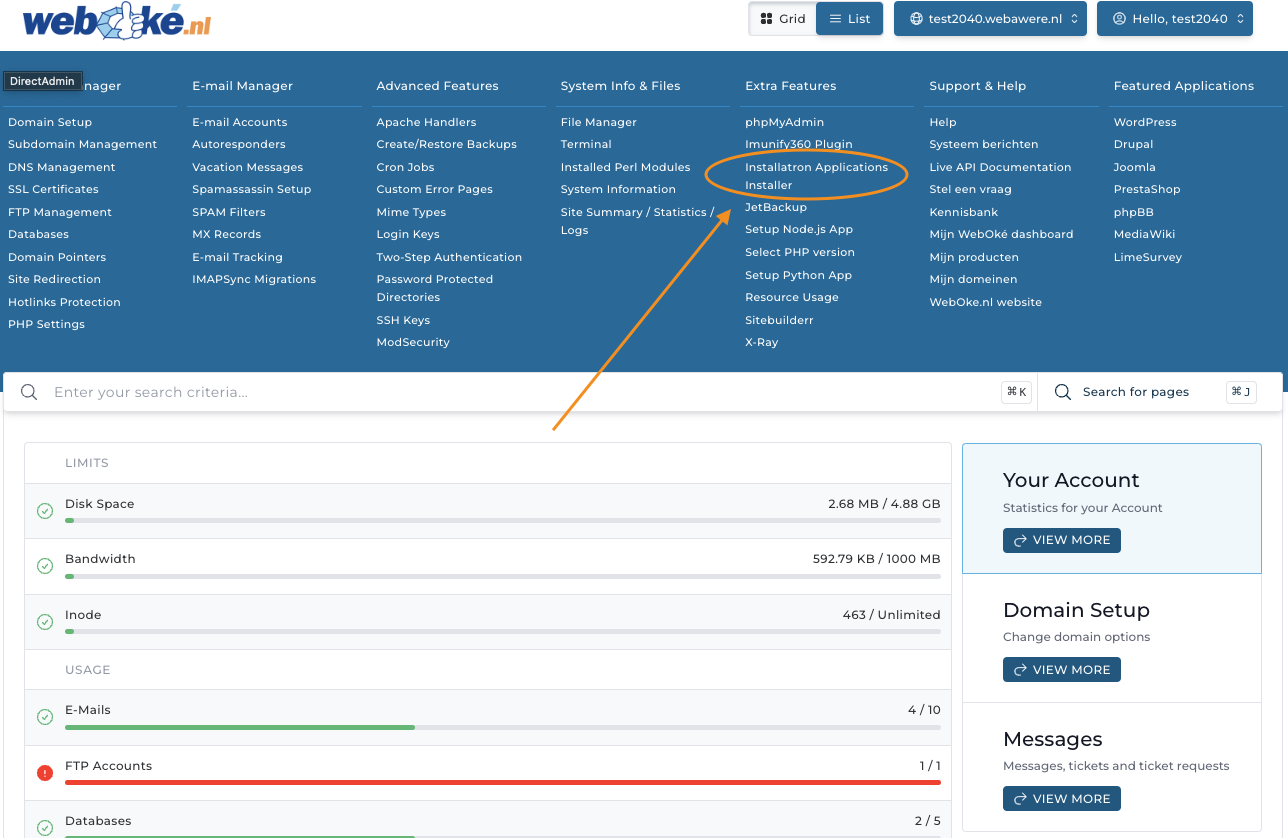
- Acum sunteți autentificat în panoul de control DirectAdmin și vedeți ecranul de mai jos. Faceți clic acolo pe 'Installatron Applications Installer".
- Acum ați deschis Installatron; în Installatron puteți instala simplu foarte multe aplicații diferite pe domeniu, dar în acest caz ne concentrăm în mod special pe WordPress.
- Faceți clic în acest ecran pe 'Instalați această aplicație'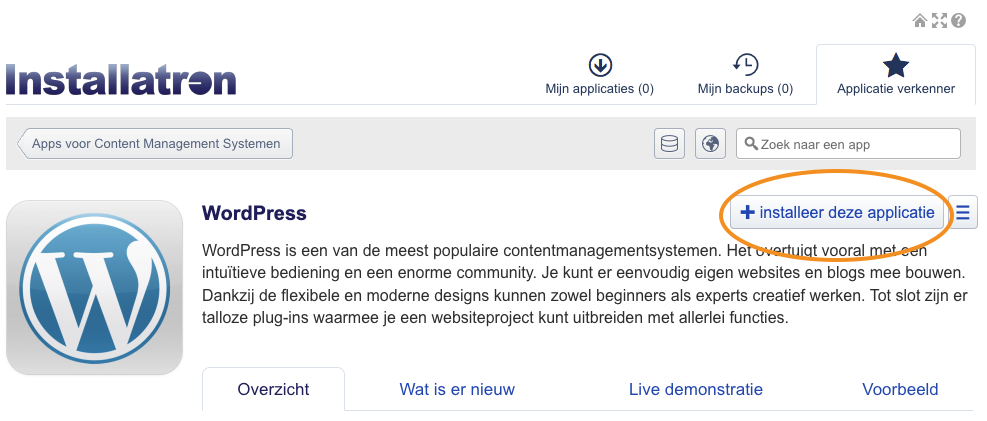
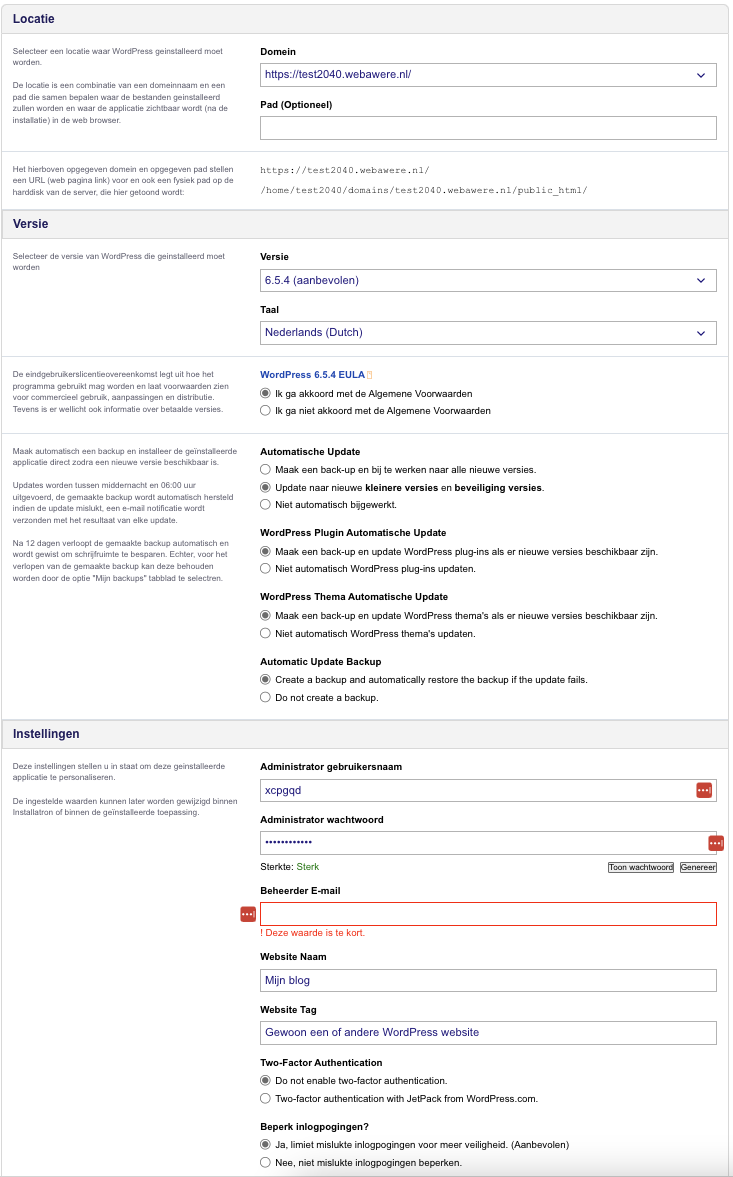
- În acest ecran puteți modifica setările instalării. Vă recomandăm să alegeți la 'Domeniu' URL-ul cu https:// în față și să lăsați restul setărilor așa cum sunt.
Dacă nu doriți să instalați site-ul WordPress pe domeniul rădăcină, ci, de exemplu, pe numefirma.ro/sitenou, puteți introduce la 'Cale' textul 'sitenou'.
Puteți seta propriul nume de utilizator și propria parolă de administrator sau le puteți genera automat; este important să le rețineți și să aveți acces la adresa de e-mail setată ca adresă de e-mail a administratorului.
- Asta e tot! De acum vă puteți autentifica direct pe site-ul WordPress prin Website Manager din zona de client: autentificați-vă pe cont.weboke.nl și mergeți la Produsele mele, Website Manager.
Nu aveți încă un pachet de găzduire? La WebOké instalați WordPress pe găzduire WordPress ieftină, cu DirectAdmin, LiteSpeed și SSL gratuit.