
Autentificarea pe VPS prin SSH (și crearea unei chei SSH)
VPS-ul îl gestionați prin SSH: o conexiune criptată către linia de comandă a serverului. Autentificarea cu o cheie SSH este mai sigură și mai simplă decât cu o parolă.
Autentificarea cu parola
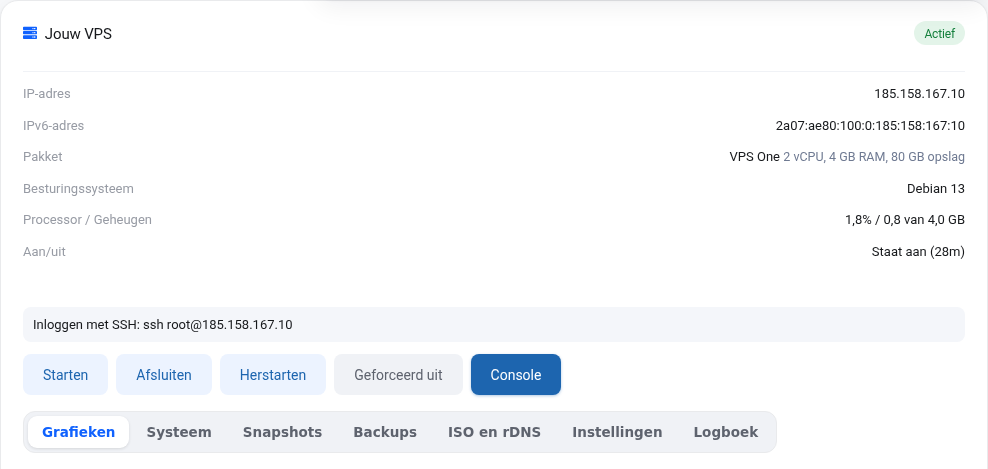
Windows 10 și 11, macOS și Linux au deja SSH inclus. Deschideți PowerShell (Windows) sau Terminal (Mac, Linux) și tastați:
ssh root@adresa-ip
Adresa IP apare în ecranul VPS și în e-mailul „VPS-ul dumneavoastră a fost instalat”. Preferați un program cu ferestre? Puteți folosi și PuTTY sau Termius.
Crearea unei chei SSH
O cheie are două părți: o cheie privată, care rămâne pe calculatorul dumneavoastră, și o cheie publică, pe care o dați serverului. Creați una cu:
ssh-keygen -t ed25519
Apăsați Enter pentru locația implicită și alegeți eventual o frază de acces. Cheia publică se află apoi în ~/.ssh/id_ed25519.pub (Windows: C:\Users\numeutilizator\.ssh\id_ed25519.pub). Afișați-o cu cat ~/.ssh/id_ed25519.pub. Începe cu ssh-ed25519.
Punerea cheii pe VPS
- La instalare: lipiți cheia publică în câmpul Cheie SSH. Se poate și la reinstalare.
- Pe un VPS care rulează: de pe calculatorul dumneavoastră, cu
ssh-copy-id root@adresa-ip, sau lipiți rândul în/root/.ssh/authorized_keyspe server.
Nu împărtășiți niciodată cheia privată (fișierul fără .pub), nici măcar cu noi.
Nu funcționează?
- Connection timed out: este VPS-ul pornit? Ați activat un firewall fără să lăsați deschis portul 22? Atunci atașați temporar un ISO sau setați o parolă root nouă (vedeți Nu mai aveți acces la VPS).
- Permission denied: este parola corectă? La nevoie, setați o parolă root nouă în ecranul VPS.
- REMOTE HOST IDENTIFICATION HAS CHANGED: normal după o reinstalare. Ștergeți rândul vechi cu
ssh-keygen -R adresa-ip.