
Hoppa till innehållet

Cookieinställningar

Välj vilka typer av cookies du tillåter. Du kan alltid ändra ditt val via Cookieinställningar längst ned på varje sida. Integritetspolicy

Nödvändiga

Alltid på

Behövs för att logga in, spara din varukorg och komma ihåg dina val. De är alltid på.

Vilka cookies?
  • weboke_sessie, weboke_klant, weboke_remember: din session och att du förblir inloggad
  • weboke_basket: din varukorg
  • wkBtwIncl: visa priser med eller utan moms
  • wok_cookies: ditt cookieval, 12 månader

Mäter vilken annons som leder till ett besök eller en beställning, så att vi inte betalar för annonser som inte ger något.

Vilka cookies?
  • Google Ads via Google Tag Manager (_gcl_au, _gcl_aw), upp till 90 dagar
  • OpenAI Ads, annonser i ChatGPT
  • wok_aff: via vilken partner du kom till oss (affiliateprogram), 60 dagar

4,6

Land och språk

Varje land har en egen webbplats med landets priser och moms.

Visa

Lägg till kalendern i Apples kalenderapp på macOS

Eftersom Apple har inbyggt stöd för CalDAV på alla sina enheter är det en barnlek att lägga till och synkronisera din Nextcloud-kalender på din Mac.

Steg 1: För att lägga till din kalender på din Mac behöver du skapa ett applösenord, klicka här för att lära dig hur du skapar ett.

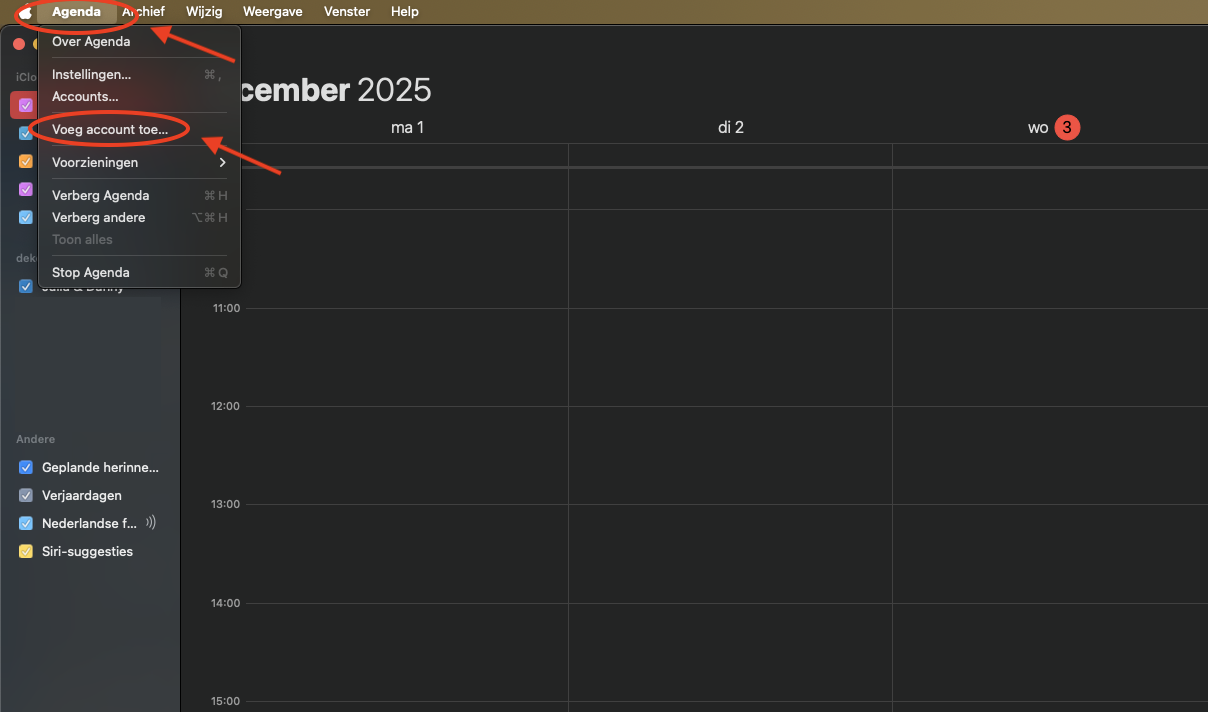
Steg 2: Öppna kalenderappen på din Mac och klicka på 'Kalender' i menyraden uppe till vänster. Klicka sedan på 'Lägg till konto...' i rullgardinsmenyn
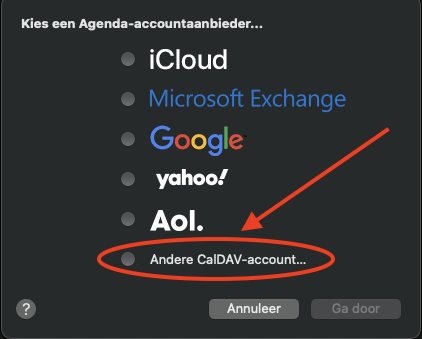
Steg 3: Markera 'Annat CalDAV-konto...' och klicka på 'Fortsätt'
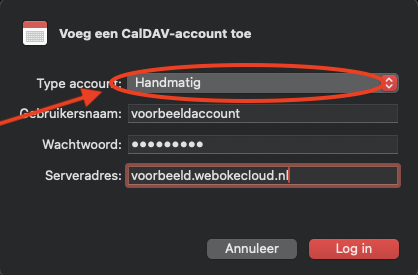
Steg 4: Välj 'Manuellt' i rullgardinsmenyn vid 'Kontotyp'.
Fyll sedan i ditt Nextcloud-användarnamn och applösenordet som du har skapat.

Vet du inte hur du skapar ett applösenord? Klicka här.

Ange sedan URL:en till din Nextcloud-server och klicka på 'Logga in', sedan är du klar!
Var den här artikeln till hjälp?

← Tillbaka till Nextcloud

Ett ögonblick…

Ställ in dina domäner

Ställ in namnservrar, koppling till ditt webbhotell och vem som blir innehavare för varje domän.

Hämtar dina domäner…